ゲーマー速報!

ゲーム関連の最新情報&考察をまとめてお届け! 当ブログ「ゲーマー速報!」では、モンハンワイルズを中心に、中〜上級者向けの攻略・装備構成・TA考察・おしゃれ装備特集などをお届けしています。 5ch風のコメントやネットの反応も多数掲載、読みごたえ重視の内容です(`・ω・´)ゞ ▼さらにディープな考察や限定コンテンツはnoteで公開中! 👉 https://note.com/gemesokuhou1985

    不具合

    【地獄】モンハンワイルズ、クラッシュ原因が多すぎて特定不能→沼にハマる模様

    CC5D8A2B-616D-4403-B916-1C598BACC545
    ※この記事は「特定タイトル固有の不具合断定」ではなく、クラッシュの典型パターンを“切り分け”で潰すための実践メモです。

    【地獄】モンハンワイルズ、クラッシュ原因が多すぎて特定不能→沼にハマる模様

    PC/PS/Xbox 想定 「おま環」になりがちな原因を整理 再現性の作り方=勝ち筋

    まず結論:「原因が多すぎる」時の最適解は、切り分けの順番

    クラッシュ沼の怖いところは、症状が同じでも原因が全然違うこと。さらに、 設定変更→偶然直った/悪化したが起きやすく、検証がカオス化します。

    最優先で狙うべき

    「再現条件」を作る

    やりがちな地雷

    変更を一気に入れる

    勝ち筋

    OS/ドライバ/常駐→設定→ハード

    判断基準

    「クラッシュの型」で分類

    ポイント:「直ったっぽい」は信用しない。
    1回直った=偶然の可能性が高いので、最低3回連続で再現しないまで“確定扱い”しないのが安全。

    目次

    1. クラッシュの“型”で分類(最短)
    2. まずやる応急処置(10分)
    3. PC向け:原因の上流から潰す(王道)
    4. ハード疑い:温度/電源/メモリ(最終局面)
    5. PS/Xbox:キャッシュ/ストレージ系
    6. 報告テンプレ(再現性と情報の質)

    ① クラッシュの“型”で分類(最短ルート)

    まずは症状を、下のどれに近いかで振り分けます。型が決まると、打つ手が一気に絞れます。

    型 よくある症状 優先チェック
    A:起動直後に落ちる ロゴ〜タイトル前後で終了 常駐/オーバーレイ、破損ファイル、セキュリティソフト
    B:ロード中に落ちる 暗転/読み込みで終了、SSDアクセスが怪しい ストレージ空き、整合性、ドライバ、シェーダキャッシュ
    C:戦闘/重い場面だけ落ちる エフェクト多い/マルチ/密集でクラッシュ 温度、電源、フレーム上限、設定(影/解像度/アップスケール)
    D:突然デスクトップに戻る エラー無しで落ちる メモリ安定性(XMP/EXPO)、オーバーレイ、ドライバ
    E:PCごと再起動/フリーズ 落ち方が派手(再起動・ブラックアウト) 電源/温度/ハード優先(ソフトより上流)
    コツ:「どの型でもやること」を最初に一気にやらない。
    まず型を決める → その型の上流から潰す。これが沼回避の基本です。

    ② まずやる応急処置(10分で効くやつ)

    • 再起動(一周回ってこれが最強)キャッシュ/常駐リセット
    • 常駐オーバーレイを全部OFF(録画・FPS表示・チャット・GPUユーティリティ等)原因率高
    • フレームレート上限を設定(例:60/90/120)瞬間負荷を抑える
    • 描画負荷を一段下げる(影/描画距離/高解像度テクスチャ)
    • ウィンドウ(ボーダーレス)に切替切り分け用
    • ゲームファイルの整合性チェック(PC)/ キャッシュクリア(CS機)
    “やっちゃダメ”代表:「直らないから」と設定/ドライバ/BIOS/OCを同日に全部触る。 何が効いたのか分からなくなって、沼が完成します。

    ③ PC向け:原因の上流から潰す(王道フロー)

    STEP1:落ちた“証拠”を拾う(再現性の土台)

    クラッシュは気合いで直せません。時刻・状況・エラーを揃えるほど、原因が絞れます。

    • 落ちた時刻(例:21:43)と、落ちた場面(マルチ/拠点/特定モンスなど)
    • 表示されたエラー文/コード(あればスクショ)
    • Windowsのイベントログ(アプリケーション/システム)で該当時刻のエラーを見る
    (メモ)イベントビューア:Windows検索 → 「イベント ビューア」
    → Windowsログ → アプリケーション / システム → 落ちた時刻付近を確認

    STEP2:常駐/オーバーレイを“全停止”して試す

    ここは原因率が高い割に、コストが低いです。とくに録画系・FPS表示・各種オーバーレイは、 ゲーム描画(DirectX/Vulkan)とぶつかりやすい典型。

    • Discord/Steam/GeForce Experience/AMD系/RTSS等のオーバーレイをOFF
    • 配信・録画・クリップ自動保存を一旦OFF
    • RGB制御やハード監視(常時ポーリング)を一時停止

    STEP3:GPUドライバを“安定側”に寄せる

    ドライバは新しければ良いとは限りません。最新版で悪化、一つ前で安定も普通にあります。 重要なのは「一回、クリーン寄りの状態」にすること。

    • GPUドライバを更新(改善しないなら、直近の別バージョンも検討)
    • インストール時に「クリーンインストール」相当の選択肢があるなら活用
    判断:ドライバを触ったら、次は他を触らず同条件で3回テスト。 ここでブレると、以降の検証が全部無意味になります。

    STEP4:ゲーム設定は「落ちやすいトリガー」から下げる

    項目 狙い おすすめ
    フレーム上限 瞬間負荷・電力スパイクを抑える まず60→安定なら90/120へ
    影/描画距離/エフェクト 重い場面でのクラッシュ回避 まず1段階下げる
    高解像度テクスチャ VRAM不足・ストリーミング負荷 VRAMに余裕ないならOFF/低
    アップスケーリング 描画経路の変更で相性を見る ON/OFFを“1個だけ”切替

    STEP5:それでもダメなら「破損」と「権限」を疑う

    • ゲームファイルの整合性チェック(PC)
    • 管理者権限で起動(切り分け用)
    • セキュリティソフトの例外設定(ゲームフォルダ/実行ファイル)
    • ストレージ空き容量に余裕を確保(アップデート・キャッシュ用)
    危険サイン:「ロード中に落ちる」「特定エリアで毎回落ちる」が強い場合、破損・キャッシュ・ストレージ系の可能性が上がります。

    ④ ハード疑い:温度/電源/メモリ(最終局面)

    PCごと再起動、ブラックアウト、フリーズが混ざるなら、 ソフトより上流(ハード側)の疑いが強いです。

    優先度 高:温度

    • GPU/CPU温度を確認(重い場面で上がり切るか)
    • ケース吸排気、埃、ファン回転、サーマル(長期未交換)
    • 「フレーム上限」を入れて温度が下がるかチェック

    優先度 高:電源(瞬間負荷で落ちるパターン)

    • 重い戦闘/ロードで落ちる → 電源容量や劣化、電力スパイクの可能性
    • USB機器や増設を外して挙動が変わるか(切り分け)

    優先度 中:メモリ安定性(XMP/EXPO)

    「普段は平気だけど、ゲームでだけ落ちる」はメモリが不安定でも起きます。 XMP/EXPOをOFFにして安定するかは、切り分けとして強いです。

    “直った”時のあるある:XMP/EXPOを切ったら安定 → でも性能が下がるのが嫌で戻す → また落ちる。 まずは安定を確定してから、段階的に戻すのが正攻法。

    ⑤ PS/Xbox:キャッシュ/ストレージ由来の“謎落ち”対策

    • 本体再起動(スリープ復帰の蓄積で不安定になることがある)
    • キャッシュクリア(本体の電源完全OFF→一定時間待つ系の手順)
    • ストレージ空きを確保(アップデート/キャッシュ領域)
    • 再インストール(最終手段だが破損には強い)
    CS機はPCより触れる項目が少ないぶん、キャッシュ/空き容量/インストール破損が本命になりやすいです。

    ⑥ クラッシュ報告テンプレ(情報の質=解決速度)

    SNSや掲示板に投げるなら、これを書くだけで「それ無理w」から「原因絞れそう」になります。

    【クラッシュ報告テンプレ】
    ■ 発生タイミング:例)起動直後 / ロード中 / マルチ中 / 特定エリア / エフェクト多い戦闘
    ■ クラッシュの型:A起動 / Bロード / C重い場面 / D突然戻る / E再起動・フリーズ
    ■ 発生頻度:例)3回に1回、毎回、特定条件で100%
    ■ 直前に変えたこと:ドライバ更新 / 設定変更 / 常駐ソフト追加 など
    ■ PC(該当者):OS / CPU / GPU / メモリ容量 / ストレージ / 解像度 / FPS上限
    ■ オーバーレイ/常駐:Discord/録画/監視ツール など(ON/OFF)
    ■ エラー表示:文言・コード(スクショ推奨)
    ■ 既に試したこと:再起動 / 整合性 / キャッシュクリア / ドライバ変更 など
    テンプレの狙い:「俺も落ちる」じゃなく、再現条件と切り分け結果を共有すること。 ここが揃うと、原因特定が一気に早くなります。

    まとめ:沼から抜けるコツは「触る順番」と「再現性」

    • まずはクラッシュの型で分類(A〜E)
    • 常駐/オーバーレイ全停止 → フレーム上限 → 設定を一段下げる
    • それでもダメならドライバと破損/キャッシュを疑う
    • 再起動/ブラックアウト/フリーズが出たら温度・電源・メモリを優先
    • 変更は1個ずつ、判定は3回連続で

    追記:それでも直らない人向け “沼脱出”の追加チェック

    上のフローを一通りやっても落ちる場合、原因は「よくあるやつ」から外れてるか、複合要因で起きてる可能性が高いです。 ここからは“再現性を崩さず”に、より踏み込んだ切り分けをしていきます。

    超重要:この段階で一番多い失敗は「焦って同時にいじる」こと。
    変更は必ず1個ずつ、テストは同じ手順・同じ場所で揃えてください。
    (例:拠点→受注→同じクエ→同じ武器→同じルート→同じタイミングでエフェクト多い状況を作る)

    ⑦ “落ちる前兆”があるなら、まずこれを確認

    前兆 ありがちな原因 次にやること
    カクつき→落ちる VRAM/メモリ逼迫、ストレージ読み込み、温度 テクスチャ/影を下げる、FPS上限、空き容量確保
    音がループ→フリーズ ドライバ/オーバーレイ/負荷、稀にメモリ不安定 オーバーレイ全OFF、ドライバ変更、XMP/EXPO OFFで検証
    一瞬ブラックアウト→復帰or落ち GPUドライバリセット、電源/温度、負荷スパイク FPS上限、電源/温度確認、ドライバを安定版へ
    特定エリア/モンスで100% 破損データ、シェーダキャッシュ、設定相性 整合性→キャッシュ系→設定を段階的に戻す

    ⑧ PC勢が見落としがちな「相性の地雷」チェックリスト

    • マルチモニターで片方だけ高リフレッシュ/可変リフレッシュになってる切り分けで一旦単体に
    • HDR / VRR(可変リフレッシュ)をONにしたまま一旦OFFで検証
    • ウィンドウ最適化(Windows側の挙動)ボーダーレス⇄フルスクで差を見る
    • 録画の自動クリップが裏で走ってる特に落ち方がランダム
    • 入力系(特殊コントローラ/変換アダプタ/常駐)抜いて検証
    • VPN / プロキシ、回線最適化ツールマルチ落ち/切断系の切り分け
    よくある沼:「ネットが原因っぽい」→実はオーバーレイ/録画が通信と同時に動いて落ちてる、みたいな複合もあります。
    なのでマルチで落ちる人ほど、一旦常駐全OFFでの検証が早いです。

    ⑨ “設定戻したら落ちた”問題の正体(=原因が2つ以上)

    典型パターンはこれ:

    1. 重い設定で落ちる(負荷が引き金)
    2. 軽くしたら落ちなくなる(負荷を下げただけで、根本は残る)
    3. 「直った!」と思って元に戻す→また落ちる

    この場合、根っこは温度・電源・メモリ・ドライバのどれかで、設定は“引き金”に過ぎないことが多いです。 先に安定化(上流)を固めてから、設定を段階的に戻すのが正攻法。

    ⑩ “上流”を短時間で確かめるテスト(安全寄り)

    下のテストは「原因特定」というより、どの層が怪しいかを短時間で割り出す用途です。

    テスト やること これで改善したら怪しい層
    FPS上限を60 負荷スパイクを抑える 電源/温度/GPU周り
    解像度を一段下げる VRAM・帯域負荷を下げる VRAM不足/設定相性
    オーバーレイ全OFF 常駐・描画干渉を消す 常駐/録画/監視ツール
    XMP/EXPO OFF メモリを定格へ メモリ安定性
    ドライバを別版へ 安定版/一つ前など ドライバ/OS相性
    注意:「電源/温度」が疑わしいのに、無限に設定だけ触るのが沼の最短ルート。
    再起動・ブラックアウト・フリーズが出たら、まずは上流(温度/電源/メモリ)を優先してください。

    ⑪ それでも直らない時の“最終手段”の順番

    1. 整合性チェック(PC)/ キャッシュクリア(CS)をもう一度(検証後にやる)
    2. ゲーム再インストール(破損の可能性を排除)
    3. ドライバをクリーン寄りに入れ直す(グラボ系)
    4. 常駐を最小化した新規ユーザー/クリーンブートで起動検証
    5. ハード診断(ストレージ健康状態、メモリテスト、温度ログ)
    コツ:最終手段を打つほど、「何をやったか」メモが効いてきます。
    同じ対策を何度も回すのが“地獄ループ”なので、チェックリスト化が強いです。

    追記:検証ログ用チェックリスト(コピペOK)

    「やった/やってない」「結果」を残すだけで、沼り方が変わります。
    【検証ログ】
    ■ クラッシュ型:A / B / C / D / E
    ■ 再現条件:________________
    ■ 試したこと①:______ → 結果:改善 / 変化なし / 悪化
    ■ 試したこと②:______ → 結果:改善 / 変化なし / 悪化
    ■ 試したこと③:______ → 結果:改善 / 変化なし / 悪化
    ■ 直前に変えた環境:ドライバ / Windows更新 / 常駐 / 設定
    ■ 次に試す候補:_______________

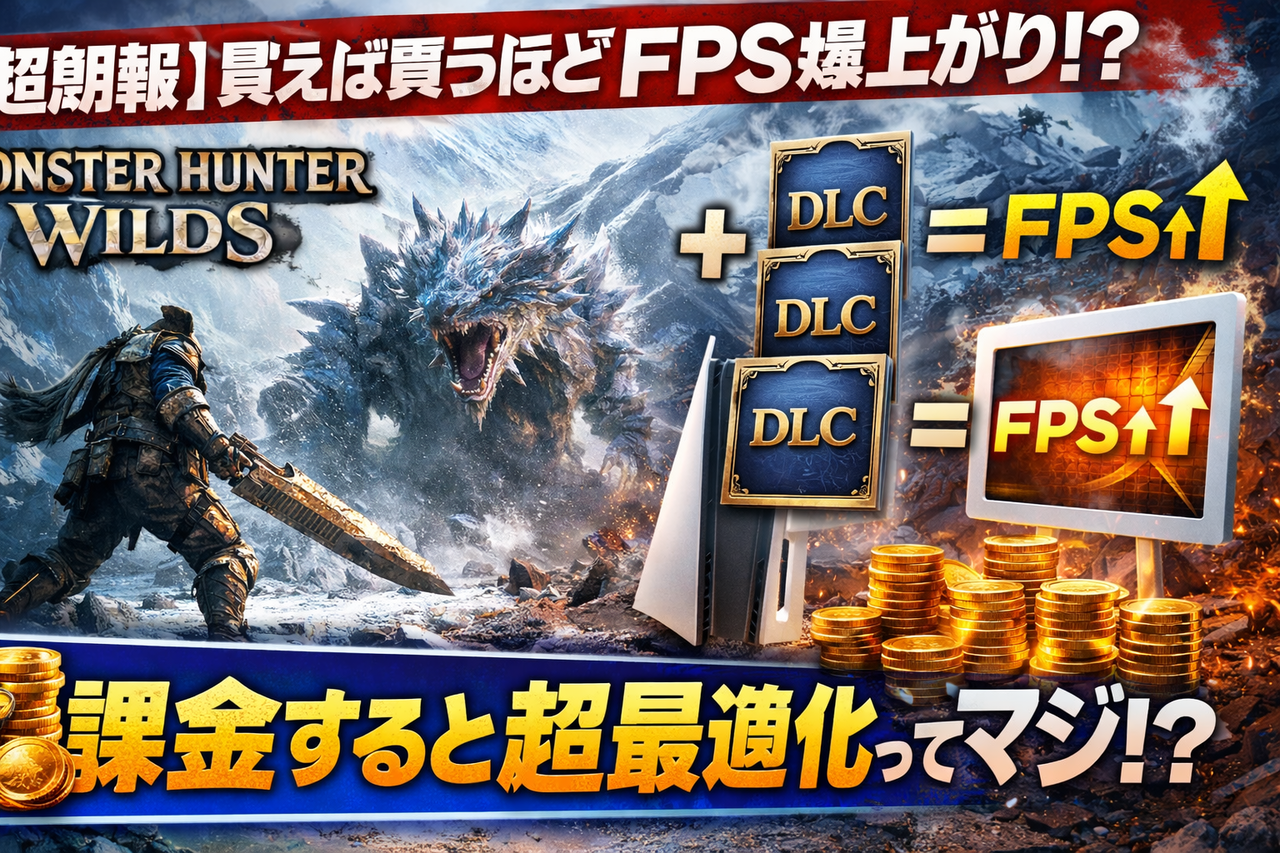
    【超朗報】DLC買えば買うほどFPS上がる謎仕様www→課金が最適化ってマジ?
    超朗報(?)検証系 PC/Steam中心 2026-01-19更新

    【BDDCD966-E0B3-4ED9-92AC-1BBDED9FDE42

    SNSで「DLC持ってるほどFPSが上がる」「無課金が重いの草」みたいな話が拡散中。 ただし結論から言うと、これは“課金で性能が上がる仕様”というより、DLC所持チェック周りの処理が絡む“挙動(バグ/設計のまずさ)”の可能性が高いです。 しかも影響はPC(主にSteam)で報告が中心。PS5で「DLC買えば最適化」は基本的に話が別です。

    !

    先に言う:FPSのためにDLCを買うのは非推奨

    現時点の報告は「DLC所持チェックの負荷が絡む」可能性が高く、 本来はパッチで直るべき問題です。買っても環境によって差が出たり、将来の修正で意味がなくなる可能性もあります。 “最適化が課金”みたいなノリは面白いけど、財布は守れ。

    何が起きてる?「DLC多いほどFPSが上がる」現象の中身

    発端:Redditの検証報告→海外メディアが拡散

    「DLCを持っていないほどゲーム内で“所持チェック”が大量に走り、CPU負荷が増えてFPSが落ちる。 DLC所持を“全部ある扱い”にすると負荷が減ってFPSが上がる」という主張が拡散しました。

    技術的にあり得る話:ボトルネックがCPU側に寄る

    もし毎フレーム/高頻度で「未所持DLCの確認」を繰り返していたら、 その処理がCPUスレッドを占有→GPUが待たされる→フレームレート低下…は普通に起こりえます。 要するに“描画が重い”のではなく“確認処理が邪魔”というタイプ。

    検証はどうだった?「爆上がり」派と「そこまで」派

    爆上がり報告(低~中スペ/CPU詰まり環境で目立つ説)

    ある検証では、DLC所持を“全部あり”扱いにすることでCPU負荷が下がり、FPSが大きく改善したという報告が出ています。 ただしこの手の報告は環境差(CPU/メモリ/常駐/設定/エリア)で振れ幅が出やすい点に注意。

    慎重派の検証(平均FPSは“少し”の改善に留まる例も)

    海外メディアの追試では、DLC数を増やしても平均FPS差が小さい(数FPS程度)という結果も出ています。 つまり「常に3倍!」ではなく、条件が揃ったときにだけ悪さをするタイプの可能性があります。

    “限定的な場面”で発生する可能性(検証メディアの指摘)

    技術検証系の報道では「DLCチェックが大量に走るのは特定条件下」という趣旨も出ています。 こうなると、DLCを買う/買わないより、パッチでチェック頻度や実装を直すのが本筋です。

    専門っぽく解説:なぜ“未所持DLC”が重さに繋がるのか

    ポイントは「確認の回数」と「同期/待ち」

    • 所持判定(エンタイトルメント確認)が高頻度で走る
    • 確認がネット/OS/Steam APIに触れて待ちが発生する
    • その待ちがメインスレッド寄りだと、描画更新まで止まる

    ざっくり言うと「買ってないDLCが多いほど、チェックする対象が増える or 分岐が増える」設計だと最悪です。

    “課金で最適化”じゃなく「バグ/実装ミスで損してる」構図

    もし事実なら、DLC購入者が得をしているというより、 未購入者が無駄な処理で損している状態。 だから直すべきは「購入導線」ではなく、チェックの実装(頻度・キャッシュ・非同期化)です。

    じゃあどうする?“正攻法”の対処まとめ(PC/PS5)

    PC(Steam)

    • まずは公式パッチ待ちが本命(安定性/性能改善のコミットが出ている)
    • 検証するなら「同じ場所・同じ天候・同じ設定」で再現性チェック
    • CPUボトルネック疑いなら:常駐/オーバーレイ/録画/ブラウザを切って比較
    • ドライバ更新、シェーダーキャッシュ削除、ゲームファイル整合性チェックも定番

    PS5

    • PS5は「DLC所持チェックでFPSが露骨に変わる」話の中心ではない
    • 不安定なら:本体更新・再起動・設置/排熱・ストレージ空き確保
    • TVが対応していればVRRや表示設定の見直しで体感が変わることもある

    やっちゃダメ:財布で殴る

    「FPSのためにDLCを買い増し」はおすすめしません。 もし“DLCチェック”が原因なら、将来の修正で効果が消える可能性が高く、最悪は徒労です。 まずは公式の修正と、再現条件の共有が正義。

    “ガチ検証”したい人向け:正しい測り方

    1. 同じシーン(座標/時間帯/エフェクト/人数)を固定
    2. 設定(解像度、DLSS/FSR、描画距離、影、上限FPS)を固定
    3. 計測ツール(平均/1% Low/フレームタイム)を見る
    4. 「平均だけ上がる」よりフレームタイムの乱れが減るかが重要

    ※“たまたま軽い状況”を引くと誤判定しやすい。最低でも複数回回して中央値を見るのがコツ。

    まとめ:課金は最適化じゃない(たぶんバグだ)

    • 「DLC多いほどFPS↑」はPC(Steam)中心に報告
    • 原因はDLC所持チェックの負荷が疑われる(CPU側ボトルネック)
    • 検証では爆上がり例もあれば小差例もあり、条件依存っぽい
    • FPS目的でDLCを買うのは非推奨:本筋は公式修正

    ※本記事は報告・検証記事をもとにした一般解説です。最終的な原因は公式アップデート/公式声明を優先してください。

    【悲報】モンハンワイルズ、PS5クラッシュ疑惑→「修理3万」報告で阿鼻叫喚w
    2026-01-19更新 / ゲーム・ハード

    2C3980EF-359F-4931-93D0-AB4AF513D3A4

    SNSで「プレイ中にPS5が落ちた」「その後調子が悪い」「修理見積が出た」などの投稿が拡散。結論から言うと、 現時点で“ゲームがPS5を物理的に壊す”と断定はできません。ただし、強制シャットダウン級のクラッシュは放置するとリスクが上がるので、 症状別の切り分けと安全策を“専門寄り”にまとめます。

    この記事でわかること
    • 「クラッシュ」と「本体故障」の関係の考え方
    • 安全に切り分けるチェックリスト
    • PS5の公式メニュー(キャッシュ/DB再構築等)でできること
    • 危険サインと“即やめ”判断基準
    !

    まず最優先:強制終了(電源断)を繰り返さない

    プレイ中に画面が固まる→音が途切れる→本体が落ちる(または自動再起動)が複数回起きているなら、 その時点で一旦プレイを中断推奨。ソフト側の不具合でも、電源断を繰り返すとストレージやデータベースに負荷がかかり、状況が悪化しやすいです。

    「クラッシュ=本体破壊」って本当?(冷静に整理)

    1) まず“症状の種類”が違う

    • ゲームアプリだけ落ちる(CE-xxxx系が出る/ホームに戻る)→ ソフト/データ/一時ファイル起因が多い
    • 本体ごと落ちる(電源断・強制再起動)→ 熱・電源・ストレージ・OS・重い負荷で顕在化した不具合の可能性が上がる
    • 以後、他のゲームでも不安定→ ハード側(熱/電源/SSD/基板周り)も疑う領域

    2) “原因”は単独じゃなく、重なりがち

    大作の高負荷シーンは、普段は表に出ない不安定 hint(冷却不足・電源の余裕・SSDのエラー・OSキャッシュ破損など)を一気に踏み抜くことがあります。 つまり「ゲームが悪い/本体が悪い」の二択ではなく、ゲームの負荷が“トリガー”になって潜在問題が露見するケースも普通にあります。

    3) 公式も“クラッシュ/動作不良”の既知情報を出している

    モンハンワイルズは公式サポート側で、特定状況でのクラッシュ/動作不良と、対処(再インストール、ライセンス復元、DB再構築など)に触れています。 ここは最優先で“公式の手順”に寄せるのが安全です。

    切り分けチェックリスト(上から順に)

    STEP 0:まず“再現条件”をメモ

    • 落ちるのは「特定クエ」「ロード/ムービー」「拠点」「マルチ」など?
    • 落ち方は「アプリ終了」or「本体ごと電源断」?
    • 発生頻度:毎回 / たまに / 数時間に1回
    • 直前にやったこと:長時間プレイ、DL同時、外付けSSD、レストモード復帰直後など

    ※このメモがあるだけで、サポート問い合わせや原因切り分けが爆速になります。

    STEP 1:PS5本体の基本(更新・冷却・設置)

    • システムソフトウェア更新(未更新は論外)
    • 設置:吸排気が塞がれてないか(棚の奥、壁ピタ、埃)
    • 温度:熱い部屋/ヒーター直撃/長時間連続は危険度UP
    • 電源:タコ足・怪しい延長・緩いコンセントは避ける

    「本体ごと落ちる」系は、まず冷却&電源環境を整えるのが鉄板。

    STEP 2:PS5セーフモードで“キャッシュ削除/DB再構築”

    PS5公式でも案内されている「Clear System Software Cache(キャッシュ削除)」と「Rebuild Database(データベース再構築)」は、 動作不安定の定番ケア。ゲームが重い・読み込みが変・アイコンが残る等にも効くことがあります。

    1. PS5の電源を完全に落とす(スタンバイではなく電源OFF)
    2. 電源ボタン長押しでセーフモード起動
    3. 「キャッシュ削除」「DB再構築」を実行

    ※手順名や項目は地域/表記で差があるので、画面の説明をよく確認してください。

    STEP 3:ゲーム側(公式推奨に寄せる)

    • ゲームを最新パッチへ(不具合はパッチで潰れることが多い)
    • 一度アンインストール→再インストール(破損ファイルの除去)
    • ライセンス復元(DL版で挙動が怪しいときの定番)
    • 内蔵SSDへインストール(外付け・増設周りが絡む場合は一旦シンプルに)

    公式FAQでも「ライセンス復元」「DB再構築」「再インストール」などの案内が出ています。まずはそこに合わせるのが安全。

    STEP 4:危険サイン(ここからは“即中断→相談”)

    • 本体が突然落ちる/電源が落ちるのが再発する
    • 他ゲームでも同様の落ち方をする
    • 異音(ファンが異常にうなる/ガリガリ音)や焦げ臭さ
    • 起動すら不安定、ストレージ修復が頻発、システムエラーが増える

    この段階で無理にプレイ継続はおすすめしません。サポート(PlayStation/購入店/メーカー)に切り替えた方が、結果的に安く済むことが多いです。

    「修理3万」って何が起きてる可能性?(技術的に)

    SNS上では修理見積(数万円)の話も見かけますが、ここは“ゲームが直接破壊”と決めつけないのが大事。 一般に、強制終了や高負荷が絡むトラブルは次のパターンで説明できることが多いです。

    A. ソフト起因(クラッシュ)→ データ/キャッシュの破損が連鎖

    • アプリが落ちる → 復帰 → 途中から読み込みが怪しい → さらに落ちる…のループ
    • DB再構築や再インストールで改善することが多い

    B. 熱/電源/部品の“余裕不足”が高負荷で顕在化

    • 高負荷 → 温度上昇 → 保護動作/電源断(または再起動)
    • 電源周りや冷却不足、埃詰まり、置き場所が原因になることも

    C. もともとの個体差/劣化を“踏み抜く”

    たまたま一番重いゲームで最初に症状が出ただけで、原因は本体側にあるケースもあります。 だからこそ「他ゲームでも起きるか」「本体が落ちるか」を切り分けるのが重要です。

    “被害を広げない”ための安全プレイ設定

    やっておくと安心

    • こまめにセーブ&区切りプレイ(長時間連続を避ける)
    • 本体の排気を確保(棚の奥/壁ピタを避ける)
    • レストモード復帰直後の連続プレイを避ける(不安定なら一度完全再起動)
    • 落ちた直後に連打で再開しない(まず冷却&状態確認)

    やらない方がいい(悪化しやすい)

    • 本体が落ちたのに、そのまま何度も同じ場面を突っ込む
    • 換気ゼロ・高温環境で連続長時間プレイ
    • 原因不明のまま増設/外付け構成を複雑化(まずシンプル構成で安定化)

    よくある質問(FAQ)

    Q. うちのPS5だけ落ちる。これ本体の寿命?
    断定は不可。まず「他ゲームでも落ちるか」「本体ごと電源断か」「セーフモードのキャッシュ/DB再構築で改善するか」を確認。 本体ごと落ちる+他ゲームでも再発なら、ハード側相談の優先度が上がります。
    Q. セーフモードのDB再構築って何が変わるの?
    ざっくり言うと「本体が持っているコンテンツ管理の索引を作り直す」処理。ファイル自体を消すというより、 管理情報の整合性を取り直すイメージです。読み込みや表示の不調に効くことがあります。
    Q. じゃあ今は遊ばない方がいい?
    本体が落ちる系が出ている人は、一旦中断が無難。アプリだけ落ちる系なら、公式推奨の対処(更新/再インストール/ライセンス/DB)を試して様子見。 どちらにせよ「強制終了を繰り返す」は避けるのが正解です。

    まとめ:騒ぎに飲まれず、手順で勝つ

    • “修理見積”投稿が拡散しているが、因果は断定できない
    • 本体ごと落ちるなら、まず中断→冷却/電源→セーフモード(キャッシュ/DB)→公式手順
    • 危険サイン(再発・他ゲームでも不安定・異音/異臭)が出たら、無理せずサポートへ

    ※本記事は一般的なトラブルシューティングの情報提供です。保証/修理の判断は、必ず公式サポート案内とご自身の状況に従ってください。


    【地獄】モンハンワイルズ、装備バグで“攻撃力9999”出る裏技リークwww
    速報リークモンハンワイルズ

    【地獄】モンハンワイルズ、装備バグで“攻撃力9999”出る裏技リークwww

    ※本記事は現時点の噂/検証メモです。オンラインでの悪用は規約違反の可能性があります。自己責任&オフライン検証推奨。

    SNSと掲示板で拡散中の「装備構成をある順番で切り替えると攻撃力が9999まで跳ね上がる」というリーク。編集部で再現性・安全性・対策を時系列でまとめました。

    まずはネット環境を堅牢に

    ゲーム情報の収集・MOD配布サイト閲覧はセキュアに。
    公共Wi-Fiでのログインは危険度MAX。

    NordVPNで保護する

    PR
    【NordVPN.com】

    1. どんなバグ?超ざっくり概要

    • 特定の装備セットA→B→Aの切替えと、装飾品の着脱を特定の順番で行うと攻撃力表示が異常値(9999)へ。
    • 表示だけでなくダメージ計算に一時的に乗るとする報告もあるが、環境・個体差あり(要追加検証)。
    • オンラインで発生させると他プレイヤー体験を壊す可能性が高く、絶対に非推奨。
    編集部メモ:表示バグ+バフ残留の複合疑惑。メモリ上のステータスキャッシュが破綻している可能性。

    2. 再現と検証ログ(仮)

    想定手順(検証用メモ)

    1. 訓練場などソロ/オフラインに入る
    2. 装備セットA(攻撃系珠フル)を読み込み
    3. クイック装備でセットB(防御寄せ)へ切替
    4. 特定スキル珠を外す→別スロットに付け直す
    5. すぐにセットAへ戻す(ここがトリガーと噂)
    6. メニューを閉じてステータス確認 → 攻撃力が異常値に

    ※上記は掲示板情報の整理であり、再現を推奨するものではありません。最新パッチで修正済の可能性あり。

    確認できた現象

    • 表示のみ上振れ:与ダメは通常通り
    • 数回だけダメージ上振れ:継続は不安定
    • 完全再現不可:一度も起きず

    発生しやすい条件(仮説)

    • ロードを跨いだ直後
    • 装備マイセットの上書き直後
    • バフ系スキルが複数重複時
    座り疲れを軽減→火力も集中力もUP

    長時間の周回にはGTレーシングのゲーミングチェア。
    姿勢が安定すると操作精度も上がる。

    GTレーシングを見る

    PR
    ゲーミングチェアの【ジーティーレーシング】

    3. リスク/BANの可能性

    • オンライン悪用=高リスク:規約違反やマナー違反に該当する恐れ
    • セーブデータ破損の可能性:装備マイセットの不整合で読み込み不可になるケース
    • 動画投稿の収益化取り扱い:悪用推奨の表現は各プラットフォーム規約で制限対象になり得る
    結論:検証はオフラインの訓練場限定、オンライン持ち込み厳禁。常にバックアップを取ること。

    4. 一時的な対策と回避法

    • 装備セットを作り直す/並び替える
    • 再起動→キャッシュクリア
    • 装飾品を入れ替えた後は別メニューを一度挟む(加工屋/倉庫など)
    • オートセーブ直後の切替を避ける
    回避まとめ

    「A→B→A」の高速往復と、装飾品の多重付け替え連打は避ける。挙動が怪しいと感じたら即リロード。

    映像遅延を抑えて被弾を減らす

    144Hz以上の高リフレッシュレートでモンスの動きが滑らかに。
    Pixioのゲーミングモニターで視認性UP。

    Pixioをチェック

    PR
    Pixioのゲーミングモニターでデスクに彩りを

    5. 公式対応の予想タイムライン

    1. 報告急増:SNSで話題化、動画が拡散
    2. 一次告知:既知の不具合としてアナウンス(再現条件の回避を促す)
    3. ホットフィックス:表示/計算いずれかを先行修正
    4. 本パッチ:装備マイセット周りのデータ整合性を修正、再発防止

    ※あくまで予想。最新の公式情報は必ずご確認ください。

    6. よくある質問

    Q. 本当にダメージが9999になるの?

    A. 環境によっては上振れ報告あり。ただし恒常的再現は困難で、最新パッチで無効化される可能性が高いです。

    Q. オンラインで使うとどうなる?

    A. 絶対にNG。他プレイヤーの体験を損ねるうえ、アカウント処分のリスクがあります。

    Q. 直るまでのおすすめ設定は?

    A. マイセットを整理し、装飾品の一括変更は控えめに。違和感があれば再起動→キャッシュリフレッシュ。

    まとめ
    • 装備/装飾品の切替順序がトリガー疑惑
    • 再現性は低く、オフライン検証のみ推奨
    • オンライン悪用は高リスク&非推奨
    セキュアに情報収集&快適周回

    攻略サイト巡回はVPNで保護、周回は快適チェア+高駆動モニターで効率UP。

    免責:本記事はエンタメ・検証目的の内容を含みます。ゲーム内の不具合は開発元の最新告知をご確認ください。

    【NordVPN.com】ゲーミングチェアの【ジーティーレーシング】Pixioのゲーミングモニターでデスクに彩りを

    このページのトップヘ